Este artículo proporciona una solución integral para el problema donde los registros de conversaciones pasadas se vuelven imposibles de desplazar en la TUI (Terminal UI) de OpenAI Codex CLI. Como buscar “resume” en Google produce principalmente resultados relacionados con currículos en lugar de información sobre recuperación de sesiones, lo documento aquí.
Qué Resuelve Este Artículo
- Has estado trabajando en Codex CLI por un tiempo y las conversaciones pasadas han desaparecido de la pantalla
- Reanudaste una sesión con
codex resume, pero quieres revisar intercambios anteriores - Quieres buscar sesiones pasadas por palabra clave
- Quieres guardar o compartir el historial de conversaciones como archivo de texto
En Resumen: No Confíes en el Desplazamiento de la TUI
Aunque la TUI de Codex CLI parece una interfaz de chat, hay un límite de cuánto puedes desplazarte hacia atrás. Durante sesiones largas, los registros pasados se vuelven “físicamente inalcanzables”.
Hay dos soluciones:
- Leer los archivos de registro guardados localmente
- Aumentar el límite del búfer de desplazamiento en la configuración de tu terminal
Este artículo se enfoca principalmente en el primer enfoque.
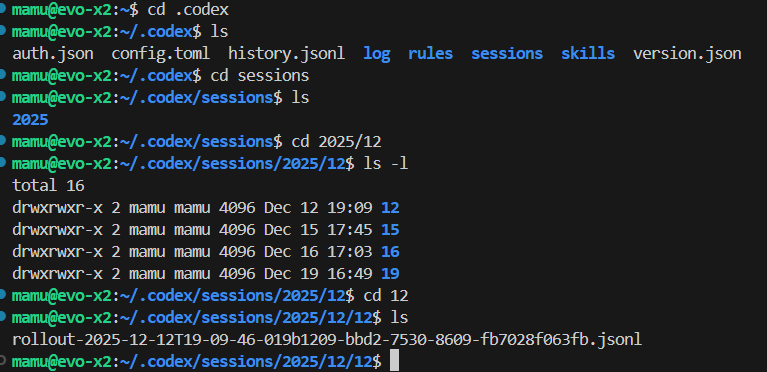
¿Dónde se Guardan los Registros de Codex?
Codex CLI guarda automáticamente los registros de conversaciones localmente.
~/.codex/sessions/AAAA/MM/DD/rollout-XXXX.jsonl
Ejemplo:
~/.codex/sessions/2025/12/14/rollout-2025-12-14T11-00-35-019b1a96-986b-7e20-865e-db1aff031855.jsonl
Estos archivos son los mismos que se usan al seleccionar una sesión con codex resume.
Verificación de Archivos de Registro
ls ~/.codex/sessions/
# Estructura de directorios Año/Mes/Día

ls ~/.codex/sessions/2025/12/14/
# archivos rollout-*.jsonl
Entendiendo la Estructura de Archivos JSONL
.jsonl (JSON Lines) es un formato donde cada línea es un objeto JSON separado. Abrirlo en bruto es bastante difícil de leer.
Herramienta Requerida: jq
Una herramienta de línea de comandos para formatear y extraer datos JSON.
# Instalación (Ubuntu/Debian)
sudo apt update && sudo apt install -y jq
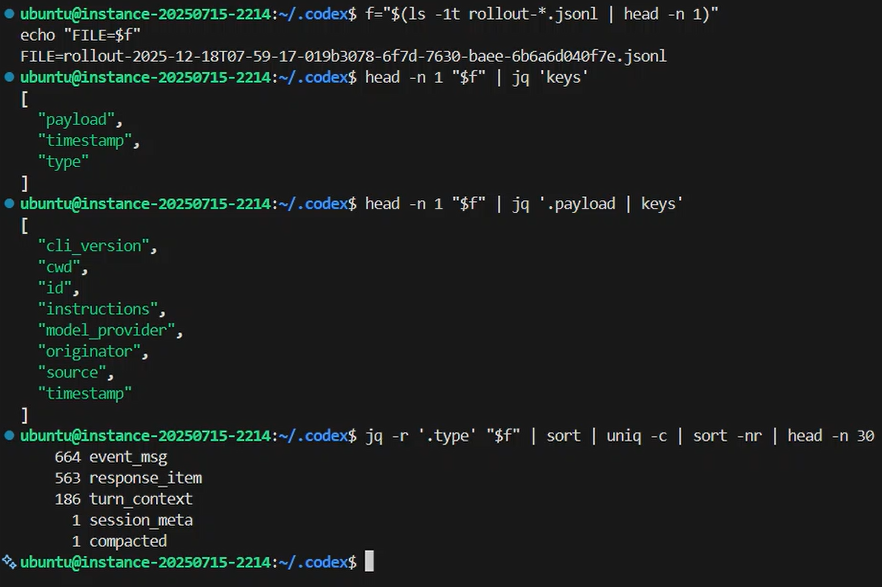
Verificando la Estructura del Registro
Primero, examina la estructura de claves del archivo de registro:
cd ~/.codex/sessions/2025/12/14

# Seleccionar un archivo
f=$(ls -1 rollout-*.jsonl | head -n 1)
echo "FILE=$f"

# Verificar las claves de nivel superior
head -n 1 "$f" | jq 'keys'
Ejemplo de salida:
[
  "payload",
  "timestamp",
  "type"
]
Verificando Valores de Tipo
Los registros contienen múltiples tipos de eventos:
jq -r '.type' "$f" | sort | uniq -c | sort -nr | head -n 30
Ejemplo de salida:
    142 response_item
     47 event_msg
     12 turn_context
      1 session_start
Tipos principales:
event_msg: Entrada del usuario o eventos del sistemaresponse_item: Respuestas de la IAturn_context: Información de contextosession_start: Metadatos de inicio de sesión
Extrayendo Conversaciones en Formato Legible
Extrayendo Solo la Entrada del Usuario
jq -r '
  select(.type=="event_msg" and .payload.type=="user_message")
  | "USER: " + .payload.message
' "$f" | less -R
Extrayendo Solo las Respuestas de la IA
jq -r '
  select(.type=="response_item")
  | (.payload.role // "assistant") + ": " + ((.payload.content // []) | map(.text? // empty) | join(""))
' "$f" | less -R
Convirtiendo la Conversación Completa a Archivo de Texto
jq -r '
  if .type=="event_msg" and .payload.type=="user_message" then
    "USER: " + (.payload.message // "")
  elif .type=="response_item" then
    "ASSISTANT: " + ((.payload.content // []) | map(.text? // empty) | join(""))
  else empty end
' "$f" > convo.txt

less -R convo.txt
Salida con Marcas de Tiempo
jq -r '
  select(.type=="event_msg")
  | "[" + (.timestamp|tostring) + "] "
  + (.payload.type // "event") + ": "
  + (.payload.message // "")
' "$f" > convo_with_timestamp.txt
Buscando Conversaciones Pasadas por Palabra Clave
Para buscar palabras clave en múltiples archivos de registro, ripgrep (rg) es muy útil.
# Instalación
sudo apt install -y ripgrep

# Búsqueda
cd ~/.codex/sessions
rg -n "Next\.js|malware|vulnerability" --include "*.jsonl"
Buscando dentro de un directorio específico:
cd ~/.codex/sessions/2025/12/14
rg -n "palabra clave de búsqueda" rollout-*.jsonl
Creando Comandos de Conveniencia (Herramientas)
Escribir comandos jq cada vez es tedioso, así que crear un script es útil.
Creando el Comando codexlog
mkdir -p ~/bin

cat > ~/bin/codexlog <<'SH'
#!/usr/bin/env bash
set -euo pipefail

f="${1:-}"
if [[ -z "$f" ]]; then
  f="$(ls -1t rollout-*.jsonl 2>/dev/null | head -n 1)"
fi

if [[ ! -f "$f" ]]; then
  echo "Error: File not found: $f" >&2
  exit 1
fi

jq -r '
  if .type=="event_msg" and .payload.type=="user_message" then
    "USER: " + (.payload.message // "")
  elif .type=="event_msg" then
    ((.payload.type // "event") + ": " + (.payload.message // ""))
  elif .type=="response_item" then
    ((.payload.role // "unknown") + ": " + ((.payload.content // []) | map(.text? // empty) | join("")))
  else empty end
' "$f"
SH

chmod +x ~/bin/codexlog
Uso
# Agregar ~/bin a PATH (agregar a .bashrc)
export PATH="$HOME/bin:$PATH"

# Mostrar el registro más reciente
cd ~/.codex/sessions/2025/12/14
codexlog | less -R

# Especificar un archivo particular
codexlog rollout-2025-12-14T11-00-35-XXXXX.jsonl | less -R
Configuración del Terminal (Medidas Complementarias)
El límite de desplazamiento de la TUI depende de la configuración de tu terminal.
Para tmux
Agregar a ~/.tmux.conf:
set -g history-limit 100000
Para Windows Terminal
Configuración → Perfiles → Seleccionar perfil → Aumentar Líneas de desplazamiento (ej., 100000)
Grabando Todo con el Comando script
Un método para guardar toda la salida del terminal directamente en un archivo:
script -f codex.tui.log
codex
# Después del trabajo
exit
Esto graba toda la salida de la TUI en codex.tui.log.
Comandos Slash Útiles de Codex CLI
Comandos para usar cuando el contexto está a punto de desbordarse durante conversaciones largas:
| Comando | Descripción |
|---|---|
/compact | Resumir la conversación actual para ahorrar contexto |
/new | Reiniciar la conversación dentro del mismo CLI (sesión mantenida) |
/status | Mostrar información de la sesión actual |
Solución de Problemas
Errores de Análisis de jq
jq: parse error: Invalid numeric literal at line 1, column 4
Causa: Cuando head -n 1 rollout-*.jsonl coincide con múltiples archivos, head muestra líneas de encabezado (==> filename <==).
Solución: Especificar solo un archivo
f=$(ls -1 rollout-*.jsonl | head -n 1)
head -n 1 "$f" | jq 'keys'
La Variable $f Apunta a un Archivo Antiguo
Las variables de shell persisten incluso cuando cambias de directorio.
Solución: Restablecer la variable en tu directorio de trabajo
cd ~/.codex/sessions/2025/12/14
f=$(ls -1 rollout-*.jsonl | head -n 1)
echo "FILE=$f"
O especificar la ruta completa:
f="$HOME/.codex/sessions/2025/12/14/rollout-2025-12-14T11-00-35-XXXXX.jsonl"
No such file or directory
Cómo verificar:
pwd
echo "$f"
ls -l "$f"
Verifica que el directorio actual y el valor de $f coincidan.
Por Qué Funciona Este Método
El sistema de registro de Codex CLI está diseñado para permitir la recuperación incluso si la interfaz se rompe:
- Registra todas las conversaciones como un flujo de eventos (JSONL)
- Guarda por separado según el rol (user/assistant/system)
- Organiza archivos por fecha + UUID
Este diseño prioriza “registros inquebrantables” sobre “apariencia visual”.
Una vez que puedas analizar registros con jq:
- No estás limitado por los límites de visualización de la TUI
- Puedes buscar libremente en sesiones pasadas
- Puedes guardar y compartir conversaciones como texto
- Puedes recuperar manualmente incluso si la herramienta se rompe
Resumen
| Tarea | Comando |
|---|---|
| Verificar ubicación del registro | ls ~/.codex/sessions/ |
| Abrir el registro más reciente | f=$(ls -1t rollout-*.jsonl | head -n 1) |
| Verificar estructura | head -n 1 "$f" | jq 'keys' |
| Extraer entrada del usuario | jq -r 'select(.type=="event_msg")...' "$f" |
| Búsqueda por palabra clave | rg "palabra clave" rollout-*.jsonl |
| Convertir conversación a texto | codexlog > convo.txt |
Esta información es difícil de encontrar en Google, pero conocerla definitivamente será útil.
Referencias
- Codex CLI Features – OpenAI Developers
- Codex Local Config – OpenAI Developers
- Codex Slash Commands – OpenAI Developers
- jq Manual
Espero que este artículo resuelva el problema de “¡no puedo verlo!” de alguien.
Cómo Recuperar Conversaciones Perdidas desde los Registros de Codex TUI
Cuando trabajas en la TUI (Terminal User Interface) de Codex durante períodos prolongados, las conversaciones pasadas pueden volverse invisibles. Esto no significa que hayan desaparecido—simplemente están más allá de los límites de visualización de la TUI.
Este artículo explica cómo recuperar y buscar conversaciones desde los registros guardados localmente (formato JSONL).
¿Qué es TUI?
TUI (Terminal User Interface) es una interfaz de usuario que se ejecuta en la terminal. A diferencia de las aplicaciones GUI que usan el mouse, las TUIs se manejan principalmente con el teclado. La interfaz de Codex es un ejemplo de TUI.
Ubicaciones de Archivos de Registro
Codex
~/.codex/sessions/AAAA/MM/DD/rollout-*.jsonl
Claude Code
~/.claude/projects/<project>/
Ambos siguen el mismo principio: puedes recuperar conversaciones “extrayendo solo las líneas relevantes de registros mezclados”.
Preparación para Verificar Registros
Abrir con VSCode (Recomendado)
Como los directorios de registros están profundamente anidados, abrir la carpeta .codex en VSCode para navegación visual es más eficiente que usar comandos.
cd ~
ls -la .codex
Los registros están organizados por fecha. Como puede haber múltiples archivos por día, primero necesitas determinar “cuál leer”. Generalmente, comienza con el archivo rollout-*.jsonl más reciente.
Entendiendo la Estructura del Registro
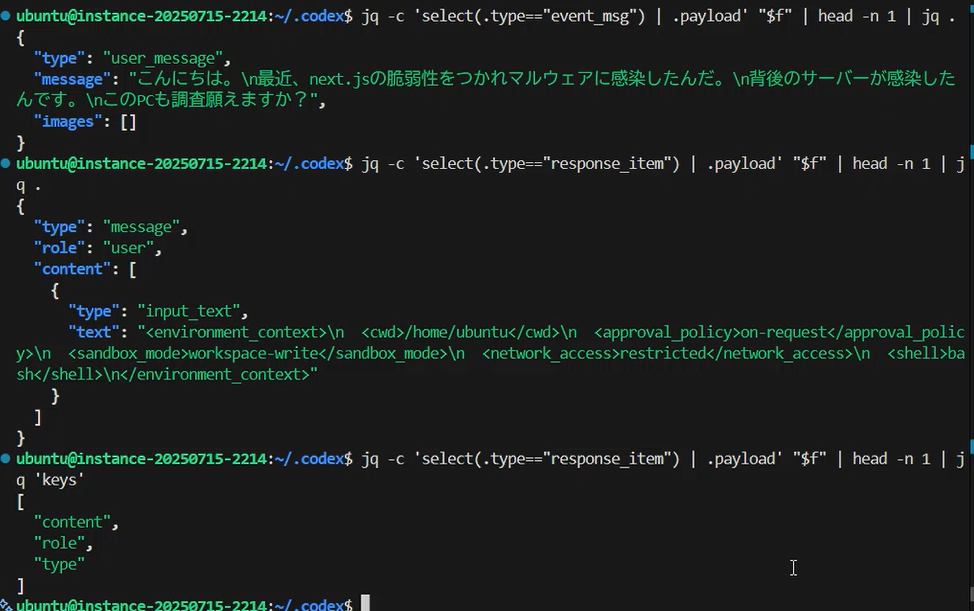
Hay dos tipos principales importantes en los registros.
event_msg
Registra la entrada del usuario.
jq -c 'select(.type=="event_msg") | .payload' "$f" | head -n 1 | jq .
Ejemplo de salida:
{
  "type": "user_message",
  "message": "Hola.\nRecientemente, mi aplicación Next.js fue explotada a través de una vulnerabilidad e infectada con malware.",
  "images": []
}
El campo message contiene el texto exacto que el usuario escribió.
response_item
Registra respuestas de la IA e información del sistema.
jq -c 'select(.type=="response_item") | .payload' "$f" | head -n 1 | jq .
Ejemplo de salida:
{
  "type": "message",
  "role": "user",
  "content": [
    {
      "type": "input_text",
      "text": "<environment_context>..."
    }
  ]
}
El role (user/assistant) y el contenido están dentro de content. Como la información del entorno también está mezclada, necesita manejarse por separado del texto de la conversación.
Verificando la Estructura
jq -c 'select(.type=="response_item") | .payload' "$f" | head -n 1 | jq 'keys'
Salida:
["content", "role", "type"]
Si tienes type / role / content, puedes recuperar la conversación separando usuario y asistente por rol y extrayendo solo el texto de content.
Comandos jq para Extraer Conversaciones
Puedes extraer solo la conversación de event_msg y response_item. Después de la extracción, puedes desplazarte usando la rueda del mouse, las teclas de flecha del teclado o PageUp/PageDown. Presiona “q” para salir.
Buscando Palabras Clave Específicas
Usando rg (ripgrep), puedes buscar rápidamente registros que contengan palabras clave específicas.
# Buscar registros relacionados con nginx
rg nginx "$f"

# Buscar registros relacionados con proxy
rg proxy "$f"

# Buscar patrones similares a nombres de archivos
rg -n "(/etc/nginx|nginx\.conf|sites-available|.conf|Dockerfile|next\.config|package\.json)" "$f"

# Buscar registros relacionados con edición/modificación
rg -n "edit|modify|change|update|patch|diff|file|fix|modification" "$f"
Qué Puedes y No Puedes Ver en los Registros
Probablemente Visible
- Texto explicativo como “editó el archivo XX” o “cambió la configuración”
- Comandos que fueron ejecutados
- Directorio de trabajo (cwd) e información del entorno
Difícil de Ver o No Garantizado
- Parches completos (diffs que muestran exactamente qué líneas cambiaron y cómo)
- El contenido real de los archivos modificados en sí mismos
Si bien los registros son útiles para “rastrear actividades”, Git es la mejor herramienta para conocer las verdaderas diferencias.
Resumen
- Puedes reanudar con
codex resume, pero la TUI puede no mostrar todo el historial pasado - Leer los registros directamente revela información e intercambios que ocurrieron durante el trabajo, los cuales puedes revisar más tarde
- Las conversaciones pueden recuperarse de los registros, pero para un seguimiento 100% confiable de cambios en archivos,
git diffes el mejor enfoque