Descripcion general
Este documento es una guia tecnica completa para usar la poderosa herramienta de linea de comandos “rclone” para migrar grandes volumenes de datos de OneDrive for Business a Google Drive.
Este metodo es particularmente efectivo para migrar carpetas grandes como archivos de video de varios TB que no estan sincronizados con tu PC local. rclone opera directamente las APIs de los servicios en la nube sin pasar por carpetas de sincronizacion locales. Esto proporciona la ventaja fundamental de no requerir un espacio de almacenamiento local masivo y omitir completamente los procesos de sincronizacion que pueden tomar dias.
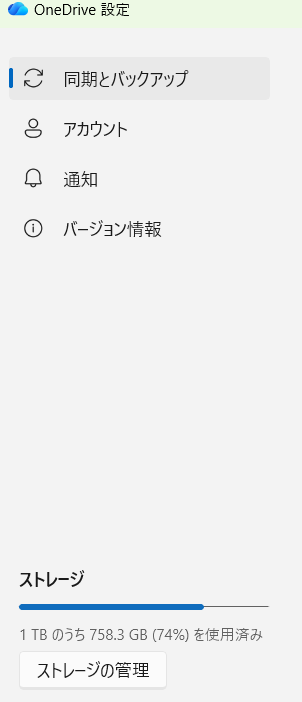
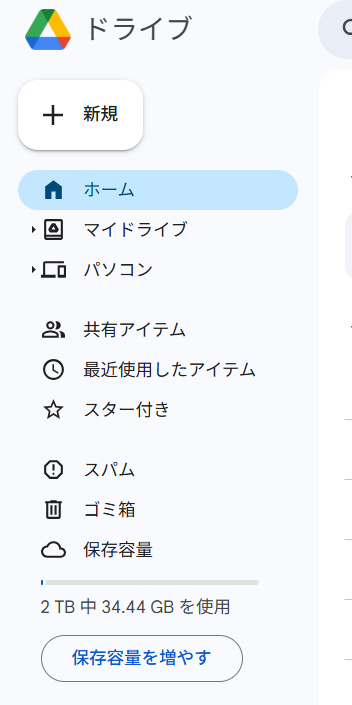
Hecho critico que debes entender primero
rclone NO es una “herramienta magica que transfiere datos directamente entre nubes”.
Asi es como realmente funciona:
OneDrive (Nube) → Tu PC → Google Drive (Nube)
La PC que ejecuta rclone realiza continuamente un “procesamiento de retransmision”—descargando datos de OneDrive mientras simultaneamente los sube a Google Drive. Sin embargo, dado que esto se hace de manera streaming, no necesitas guardar archivos completos localmente.
En otras palabras, no es que “los datos no pasen por tu PC”, sino que “no necesitas almacenar la cantidad total en el almacenamiento local de tu PC”. Por lo tanto, el rendimiento total de la migracion depende del ancho de banda de red de tu PC (especialmente la velocidad de subida) y su estabilidad.
Que hace diferente a esta guia
Esta guia no es solo una lista de comandos. Es una coleccion de solucion de problemas extremadamente practica que cubre las trampas comunes en la autenticacion de OneDrive for Business que muchos tecnicos encuentran, soluciones sistematicas, correcciones de codificacion de caracteres especificas de Windows, como reanudar desde interrupciones, y procesos de verificacion para garantizar la integridad de los datos migrados.
1. Vision general del proceso de migracion y prerequisitos
Una migracion de datos exitosa comienza con una planificacion y preparacion claras. Esta seccion proporciona una vision panoramica de todo el proceso de migracion y organiza las herramientas e informacion de cuentas necesarias antes de comenzar.
Las 5 fases de la migracion
El proceso de migracion consta de las siguientes cinco fases logicas. Siguiendo este flujo seguro de “Configuracion → Pre-verificacion → Ejecucion → Post-verificacion → Limpieza”, puedes minimizar problemas inesperados.
- Configuracion de rclone y configuracion de remotos — Configuracion inicial para que rclone reconozca el almacenamiento en la nube de origen (OneDrive for Business) y destino (Google Drive).
- Verificacion de ruta de conexion y pruebas previas — La fase mas critica donde superas la autenticacion (el mayor obstaculo de este proyecto de migracion) y verificas que rclone puede ver correctamente los archivos y carpetas objetivo.
- Ejecucion de la migracion de datos — Despues de una simulacion exhaustiva usando la opcion
--dry-runy confirmando el comportamiento esperado, ejecuta el comando real de copia de datos. - Verificacion de integridad de datos post-migracion — Confirma objetivamente que la copia se completo sin errores y garantiza el exito de la migracion.
- Limpieza de datos de origen (Opcional) — Despues de confirmar el exito completo de la migracion, organiza los datos de origen segun sea necesario.
Prerequisitos
Antes de comenzar, confirma que se cumplen los siguientes prerequisitos:
- Instalacion de rclone:
rclone.exeesta ubicado en tu entorno Windows y puede ejecutarse desde el Simbolo del sistema o PowerShell (ya sea agregandolo al PATH o especificando la ruta completa) - Informacion de cuentas: Acceso legitimo a la cuenta de OneDrive for Business de origen y la cuenta de Google Drive de destino
- Entorno de ejecucion: PC con Windows con Simbolo del sistema o PowerShell disponible
- Red estable: Se recomienda conexion LAN por cable si es posible (para estabilidad durante transferencias largas)
2. Configuracion de rclone y configuracion de remotos
Para maximizar las capacidades de rclone, primero necesitas configurar correctamente el almacenamiento en la nube de origen y destino como “remotos”.
2.1. Verificacion y actualizacion de la version de rclone
Si tu version de rclone esta desactualizada, puede no soportar cambios en las especificaciones de API de los servicios en la nube, causando problemas especialmente con la autenticacion. Recomendamos encarecidamente verificar y mantener tu version actualizada antes de comenzar.
Comando para verificar version:
rclone version
Ejemplo de salida:
rclone v1.72.1
- os/version: Microsoft Windows 11 Home 23H2 (64 bit)
- os/kernel: 10.0.22631.6199 (x86_64)
- os/type: windows
- os/arch: amd64
- go/version: go1.25.1
- go/linking: static
- go/tags: cmount
Comando de auto-actualizacion:
rclone selfupdate
Nota: El comando
selfupdatepuede no funcionar dependiendo del metodo de instalacion (ej., instalado via gestor de paquetes). En ese caso, descarga la ultima version del sitio oficial y actualiza manualmente.

2.2. Agregando el remoto de Google Drive (gd)
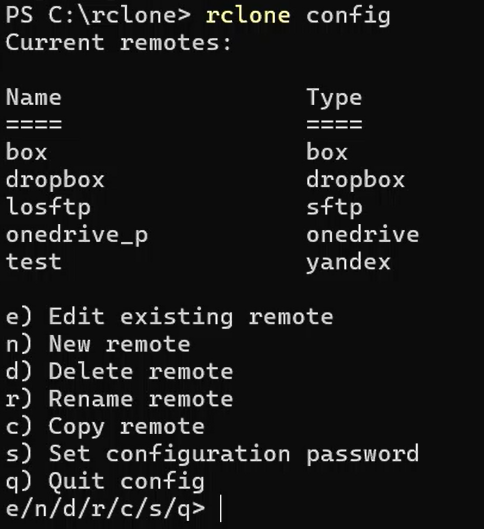
Comencemos con Google Drive, que es relativamente facil de configurar. Ejecutar rclone config inicia una configuracion interactiva.
- Ingresa
npara seleccionar “New remote” - Para
name, ingresa un nombre corto para identificar este remoto (ej.,gd) - Encuentra
driveen la lista deStoragee ingresa el numero correspondiente - Para las preguntas basicas subsiguientes, los valores predeterminados (solo presionar Enter) estan bien
- Eventualmente se abrira un navegador solicitando autenticacion de cuenta de Google y permiso de acceso—sigue las instrucciones en pantalla
2.3. Agregando el remoto de OneDrive for Business (od)
La configuracion de OneDrive for Business tiene multiples trampas debido a la confusion con cuentas personales y politicas de seguridad organizacionales. Procede con cuidado.
- De manera similar, ejecuta
rclone confige inicia la creacion de un nuevo remoto conn - Establece un nombre claro como
odparaname - Selecciona
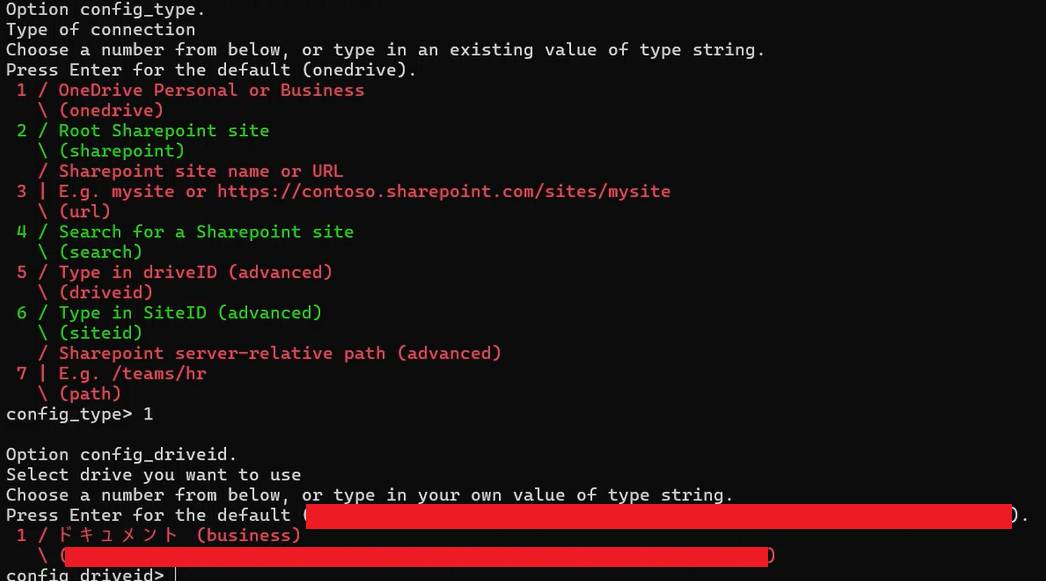
onedrivede la lista deStorage - Cuando se te pregunte sobre el tipo de cuenta, seleccionar “Business (work or school)” es el primer punto de decision critico. Equivocarse aqui conectara a una cuenta personal en su lugar
Incluso despues de completar estas configuraciones de remotos, a menudo surgen problemas por los complejos procesos de autenticacion, especialmente con OneDrive for Business. La siguiente seccion detalla las trampas tipicas y sus soluciones.
3. El mayor desafio: Trampas y soluciones de autenticacion de OneDrive for Business
La autenticacion de OneDrive for Business es el mayor desafio tecnico en este proyecto de migracion. Estos problemas pueden categorizarse principalmente en tres causas raiz:
- Confusion de ID de cuenta — Mezclar Personal/Business
- Configuracion de permisos de acceso de rclone — Entrada incorrecta de client_id, etc.
- Estado temporal del servidor de Microsoft — Interrupciones de la infraestructura de autenticacion
Entender en que categoria cae cada trampa ayuda a resolver los problemas mas rapidamente.
3.1. Trampa 1: Confundir cuentas personales y de negocios
rclone abre tu navegador predeterminado durante la autenticacion, pero dado que ese navegador prioriza sesiones de inicio de sesion existentes, frecuentemente ocurren casos donde accidentalmente te autenticas con una cuenta personal.
Sintoma: En la pantalla de seleccion de unidad de rclone config, solo aparecen unidades etiquetadas como (personal)
Causa: El navegador abierto durante la autenticacion tenia iniciada sesion con una cuenta personal de Microsoft. Esto es especialmente comun cuando se usan multiples perfiles de Edge.
Solucion:
- Antes de iniciar la autenticacion, cierra todas las ventanas del navegador abiertas con perfiles personales
- Copia la URL de autenticacion que rclone muestra en la consola y abrela manualmente en modo incognito del navegador (ventana InPrivate). Esto te permite iniciar sesion con la cuenta de trabajo deseada en un estado aislado de las sesiones existentes.
3.2. Trampa 2: Configuracion incorrecta de client_id y client_secret
Durante la configuracion interactiva de rclone, se te pedira que ingreses client_id y client_secret. La respuesta correcta usualmente es presionar Enter sin ingresar nada.
Sintoma: Durante la autenticacion, ocurre un error como AADSTS700016: Application with identifier ... was not found
Causa: Se ingreso un valor invalido como una direccion de correo electronico para client_id por error
Importante:
client_idyclient_secretsolo se usan en casos extremadamente avanzados y especiales donde tu organizacion ha registrado una aplicacion personalizada en Azure AD y te ha proporcionado su ID y clave secreta. Para uso normal, siempre deja estos campos vacios.
Solucion:
- Ejecuta
rclone confige ingresadpara eliminar la configuracion de remoto problematica - Crea el remoto nuevamente con
n, y cuando se te pidaclient_idyclient_secret, presiona Enter sin ingresar nada para usar la configuracion predeterminada
3.3. Trampa 3: Error de consentimiento de Azure AD/Entra ID (AADSTS650051)
Pueden ocurrir problemas del lado de Microsoft Entra ID (anteriormente Azure AD) durante la autenticacion.
Sintoma: Despues de la autenticacion, aparece un mensaje de error AADSTS650051: ...service principal name is already present for the tenant
Causa: La informacion de registro de la aplicacion rclone (service principal) de una autenticacion previa parcialmente fallida permanece incompleta en el tenant de la organizacion, causando conflictos con el nuevo procesamiento de consentimiento
Solucion (si tienes privilegios de administrador):
- Inicia sesion en Azure Portal y navega a “Microsoft Entra ID” → “Aplicaciones empresariales”
- Busca el ID de aplicacion
b15665d9-eda6-4092-8539-0eec376afd59 - Selecciona la aplicacion mostrada (relacionada con rclone) y eliminala
- Espera unos minutos, luego intenta el proceso de autenticacion de rclone nuevamente
3.4. Trampa 4: Error temporal del servidor de Microsoft (AADSTS90092)
Este error ocurre no por errores de configuracion del usuario, sino porque los servidores de autenticacion de Microsoft estan temporalmente inestables.
Sintoma: Durante la autenticacion, aparece el error AADSTS90092: Non-retryable error has occurred
Causa: Interrupcion temporal o alta carga en la infraestructura de autenticacion de Microsoft
Solucion:
- No entres en panico—espera unos minutos a varias decenas de minutos antes de reintentar el proceso de autenticacion
- Intentar la reconexion con el comando
rclone config reconnect od:tambien es efectivo - Si aun falla, intenta abrir manualmente la URL de autenticacion en una ventana de incognito
4. Verificacion de ruta de conexion y correccion de codificacion de caracteres en PowerShell
Una vez que la autenticacion tiene exito, verifica que rclone pueda ver correctamente los archivos y carpetas objetivo. Tambien resuelve aqui el problema de “corrupcion de caracteres” especifico de entornos Windows.
4.1. Verificacion basica de conexion y la trampa del “Dos puntos :”
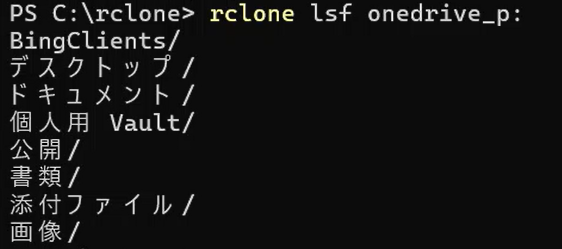
rclone lsf <nombre_remoto>: es el comando basico para listar archivos y carpetas directamente bajo el directorio raiz del remoto especificado.
Aqui hay una trampa en la que el 100% de los principiantes caen: olvidar agregar los dos puntos : al final del nombre del remoto.
Sin :, rclone intenta interpretar ese nombre como una carpeta local, causando un error directory not found.
# Comando incorrecto (dara error)
rclone lsf od

# Comando correcto
rclone lsf od:
4.2. Identificando la ruta de la carpeta objetivo
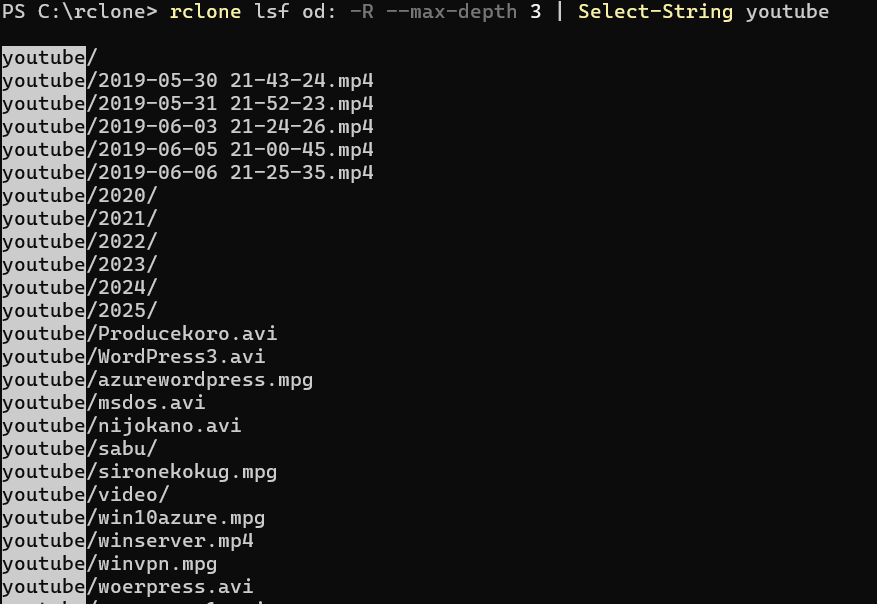
A continuacion, identifica donde existe la carpeta objetivo de migracion dentro del remoto. El siguiente comando es un ejemplo practico que explora recursivamente con -R, busca eficientemente hasta 3 niveles con --max-depth 3, y filtra resultados con Select-String.
# Recursivamente con -R, explorar hasta 3 niveles con --max-depth 3, filtrar con Select-String
rclone lsf od: -R --max-depth 3 | Select-String youtube
4.3. Corrigiendo la corrupcion de caracteres en nombres de archivo en PowerShell
Al ejecutar el comando anterior, los nombres de archivo que contienen caracteres especiales pueden aparecer corruptos como 譬ェ萓。謠帷ョ嶺ソよ焚.
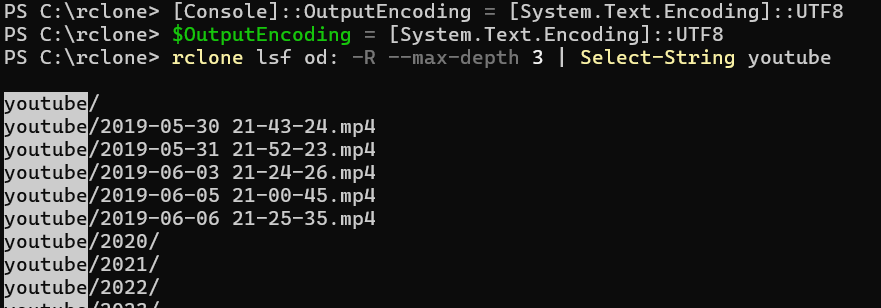
Causa: Este fenomeno ocurre porque la codificacion de caracteres que rclone genera (UTF-8) difiere de la codificacion de visualizacion predeterminada de la consola de Windows PowerShell (CP932/Shift-JIS). Los archivos en si no estan corruptos—es un problema de visualizacion.
Solucion: Ejecuta los siguientes dos comandos en PowerShell para cambiar la codificacion de visualizacion de la sesion actual a UTF-8.
[Console]::OutputEncoding = [System.Text.Encoding]::UTF8
$OutputEncoding = [System.Text.Encoding]::UTF8
Esto resuelve inmediatamente la corrupcion de caracteres.
5. Ejecucion segura de la migracion de datos
Despues de una preparacion y verificacion exhaustivas, finalmente es hora de ejecutar la migracion de datos. Sin embargo, saltar directamente a la copia de produccion no es prudente. Comienza con una simulacion usando la opcion --dry-run.
5.1. Paso 1: Realizando una ejecucion en seco (Pre-simulacion)
--dry-run es una caracteristica de seguridad extremadamente importante que solo muestra “que se copiaria donde” en el log sin realizar ninguna transferencia de archivos real.
rclone copy "od:youtube" "gd:youtube" --dry-run -P
Si los resultados de la ejecucion muestran numerosos logs como NOTICE: ... Skipped copy as --dry-run is set, la simulacion es exitosa.
2026/01/04 20:30:25 NOTICE: 2019-06-03 21-24-26.mp4: Skipped copy as --dry-run is set (size 970.496Mi)
2026/01/04 20:30:25 NOTICE: WordPress3.avi: Skipped copy as --dry-run is set (size 2.470Gi)
2026/01/04 20:30:25 NOTICE: msdos.avi: Skipped copy as --dry-run is set (size 5.063Gi)
2026/01/04 20:30:25 NOTICE: gato_blanco_re.avi: Skipped copy as --dry-run is set (size 705.647Mi)
2026/01/04 20:30:26 NOTICE: 2025/claudecode.mp4: Skipped copy as --dry-run is set (size 1.411Gi)
...
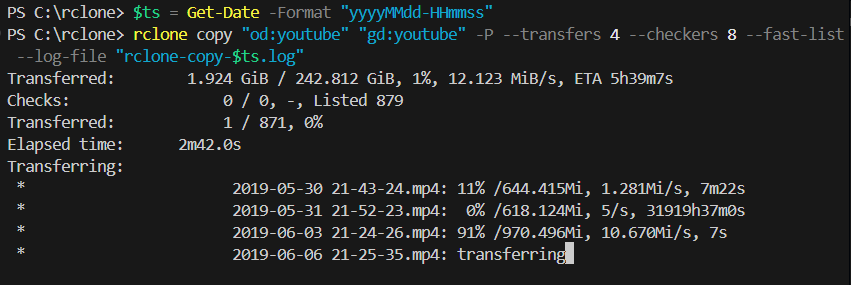
5.2. Paso 2: Ejecutando la copia de produccion
Despues de confirmar que no hay problemas con la ejecucion en seco, elimina la opcion --dry-run y ejecuta el comando de copia de produccion.
# Generar nombre de archivo de log basado en marca de tiempo
$ts = Get-Date -Format "yyyyMMdd-HHmmss"

# Comando de copia de produccion
rclone copy "od:youtube" "gd:youtube" -P `
  --transfers 4 --checkers 8 `
  --retries 10 --low-level-retries 20 `
  --fast-list `
  --log-file "rclone-copy-$ts.log" --log-level INFO
Funcion de cada opcion:
| Opcion | Descripcion |
|---|---|
copy | Solo copia si el archivo no existe en el destino o ha sido actualizado |
"od:youtube" | Ruta de origen. Entre comillas para manejar posibles espacios |
"gd:youtube" | Ruta de destino |
-P / --progress | Muestra el progreso de transferencia en tiempo real |
--transfers 4 | Numero de transferencias de archivos concurrentes. 4-8 es estable para archivos grandes |
--checkers 8 | Verificaciones paralelas de existencia de archivos |
--retries 10 | Numero de reintentos en caso de fallo |
--low-level-retries 20 | Reintentos de bajo nivel (conexion, etc.) |
--fast-list | Optimiza el listado de directorios para grandes cantidades de archivos |
--log-file ... | Registra todos los logs de operacion en un archivo |
--log-level INFO | Nivel de detalle del log (DEBUG/INFO/NOTICE/ERROR) |
5.3. Guias de ajuste de velocidad de transferencia
La velocidad de transferencia esta determinada por:
- Velocidad de red de la PC (especialmente ancho de banda de subida)
- Velocidad de descarga de OneDrive
- Velocidad de subida de Google Drive
- Limites de API (tanto de Microsoft como de Google)
- Paralelismo de
--transfers
Enfoque basico de ajuste:
- Enfocado en estabilidad: Comienza con
--transfers 4(recomendacion de esta guia) - Enfocado en velocidad: Si no hay problemas, aumenta gradualmente a
--transfers 6→8 - Cuando los errores son frecuentes: Reduce a
--transfers 2y agrega--tpslimit 10(limite de solicitudes por segundo)
# Ejemplo de opciones cuando se alcanzan limites de API
rclone copy "od:youtube" "gd:youtube" -P `
  --transfers 2 --checkers 4 `
  --tpslimit 10 `
  --log-file "rclone-copy-$ts.log"
5.4. Patrones de operacion realistas para transferencias largas
Las transferencias de datos a escala de TB normalmente toman horas a decenas de horas. Aqui hay patrones de operacion realistas.
Patron “Iniciar antes de dormir, verificar en la manana”:
- Inicia el comando de copia de produccion en la noche
- Desactiva la configuracion de suspension de la PC (importante)
- Verifica el progreso en la manana
- Si no esta completo, dejalo ejecutandose
Configuracion de prevencion de suspension (Windows):
- “Configuracion” → “Sistema” → “Energia y suspension” → Establece “Suspension” en “Nunca”
- O ejecuta
powercfg /change standby-timeout-ac 0antes de ejecutar el comando
6. Interrupcion y reanudacion: La idempotencia de rclone copy
Para transferencias a escala de TB, las interrupciones son rutinarias. Desconexiones de red, reinicios de PC, limites de API—varias razones causan interrupciones.
rclone copy es “Idempotente”
Idempotente significa la propiedad donde ejecutar la misma operacion multiples veces produce el mismo resultado.
rclone copy omite archivos que ya existen en el destino (mismo nombre y tamano). Esto significa que incluso si se detiene a mitad de camino, puedes reanudar desde donde lo dejo simplemente ejecutando el mismo comando nuevamente.
# Primera ejecucion (interrumpida a mitad de camino)
rclone copy "od:youtube" "gd:youtube" -P --transfers 4 ...

# Segunda ejecucion (mismo comando re-ejecutado → reanuda desde donde lo dejo)
rclone copy "od:youtube" "gd:youtube" -P --transfers 4 ...
Notas sobre la reanudacion
- Nombre del archivo de log: Dado que incluye una marca de tiempo, la re-ejecucion crea un nuevo archivo de log. Esto esta bien, pero necesitaras revisar multiples logs al revisar despues
- Deteccion de actualizaciones: rclone determina la identidad del archivo por “tamano” y “fecha de modificacion” por defecto. No edites archivos de origen durante la migracion
- Archivos parcialmente transferidos: Si la transferencia de un archivo grande se interrumpe, ese archivo comienza de nuevo desde el principio (la reanudacion parcial no esta soportada)
7. Verificacion de integridad de datos post-migracion
Despues de que se completa el largo procesamiento de copia, el trabajo de verificacion para confirmar que los datos se migraron completa y correctamente es esencial.
7.1. Verificacion aproximada con rclone size
El metodo mas simple es comparar los tamanos totales de origen y destino usando el comando rclone size.
# Verificar tamano de origen
rclone size "od:youtube"

# Verificar tamano de destino
rclone size "gd:youtube"
Si “Total objects” y “Total size” coinciden aproximadamente entre ambos, la migracion puede considerarse exitosa.
7.2. Verificacion de errores en archivos de log
Para una verificacion mas confiable, verifica si el archivo de log contiene algun ERROR.
# Buscar errores en archivos de log
Select-String -Path "rclone-copy-*.log" -Pattern "ERROR"
Si no se muestra nada, se completo sin errores.
7.3. Verificacion estricta con rclone check (Avanzado)
Usar el comando rclone check permite la verificacion de integridad archivo por archivo.
rclone check "od:youtube" "gd:youtube"
Nota importante: OneDrive y Google Drive usan diferentes algoritmos de hash (OneDrive: QuickXorHash, Google Drive: MD5). Por lo tanto, rclone check a menudo realiza una comparacion de “tamano + fecha de modificacion” en lugar de comparacion de hash. Esto sigue siendo suficiente verificacion para propositos practicos, pero entiende que no significa que “los hashes coincidieron”.
8. (Opcional) Limpieza de datos de origen
Despues de completar la verificacion de integridad de datos en el destino, organiza los datos de OneDrive for Business de origen segun sea necesario.
Advertencia critica
Esta operacion elimina permanentemente los datos de origen. Los errores de especificacion de ruta conducen directamente a la perdida completa de datos no intencionada. Examina cuidadosamente la salida de --dry-run, confirma que los objetivos de eliminacion son correctos, y ejecuta bajo tu propia responsabilidad.
8.1. Recomendado: Limpieza por etapas
En lugar de eliminar inmediatamente, recomendamos el siguiente enfoque por etapas.
Paso 1: Renombrar y observar (mas seguro)
# Renombrar carpeta de origen
rclone moveto "od:youtube" "od:youtube__migrated_20260104"
Confirma que puedes operar sin problemas en el destino durante varios dias a una semana antes de proceder al siguiente paso.
Paso 2: Ejecucion en seco de eliminacion
# Confirmar objetivos de eliminacion (no elimina realmente)
rclone delete "od:youtube__migrated_20260104" --dry-run -P
Paso 3: Eliminacion de produccion
# Eliminar realmente (irreversible)
rclone delete "od:youtube__migrated_20260104" -P
8.2. Eliminando carpetas completas
rclone delete solo elimina archivos, dejando carpetas vacias. Para eliminar carpetas completamente, usa rclone purge.
# Eliminar completamente toda la carpeta (muy peligroso)
rclone purge "od:youtube__migrated_20260104" --dry-run  # Ejecucion en seco primero
rclone purge "od:youtube__migrated_20260104"            # Produccion
Nota: OneDrive tiene una funcion de “Papelera de reciclaje” donde los archivos eliminados pueden recuperarse por un cierto periodo. Sin embargo, no se recomienda depender de esto para las operaciones.
9. Lista de verificacion de informacion sensible para publicar articulos/videos
Al publicar configuracion de rclone o logs de ejecucion en articulos o videos, ten cuidado con la siguiente informacion.
Informacion que NUNCA debes publicar (Riesgo: Alto)
access_token/refresh_tokendentro detoken = {...}client_secret- URLs de autenticacion (con parametros de consulta como
state=) - Pantallas donde las direcciones de correo electronico de cuentas de trabajo son completamente visibles
Se recomienda enmascarar (Riesgo: Medio)
Estos no seran explotados inmediatamente, pero dado que no hay beneficio en publicarlos, se recomienda enmascararlos.
drive_id(ej.,b!AJ-D...W_i→b!AJ-D********W_i)tenant_id(formato GUID)Correlation ID/Trace ID- Nombre de la organizacion / URL del sitio de SharePoint
Seguro para publicar (Riesgo: Bajo)
- Los ejemplos de comandos en si (rutas y opciones)
- Tipos de codigo de error (como
AADSTS90092) - Informacion de version de rclone
- Estadisticas de velocidad de transferencia y tamano de archivos
10. Resumen y mejores practicas
Esta guia explico todo el proceso de migrar de manera segura y eficiente grandes volumenes de datos de OneDrive for Business a Google Drive usando rclone.
Conocimientos clave obtenidos de este tutorial
- Migracion directa por API sin sincronizacion local: La mayor ventaja de rclone es leer todos los datos en la nube via API, incluyendo carpetas no sincronizadas con tu PC. Esto permite una migracion eficiente de grandes volumenes de datos sin requerir un espacio de almacenamiento local masivo.
- Entendimiento correcto de que “Tu PC retransmite los datos”: rclone no es magia—tu PC retransmite los datos. Sin embargo, dado que no necesitas almacenar todo localmente, es mucho mas eficiente que la migracion via carpetas de sincronizacion.
- Entendiendo las trampas de autenticacion: La autenticacion de OneDrive for Business es compleja, pero entender las trampas tipicas como “confusion Personal/Business”, “dejar client_id vacio” y “usar modo incognito del navegador” y sus soluciones te permite superarlas de manera confiable.
- Proceso de ejecucion con seguridad primero: No ejecutar comandos de produccion inmediatamente, siempre simular con
--dry-runy confirmar el comportamiento esperado antes de produccion—esto es clave para prevenir accidentes de perdida de datos. - Reanudable despues de interrupcion:
rclone copyes idempotente, y puedes reanudar desde donde lo dejo simplemente re-ejecutando el mismo comando. Entender esta propiedad es importante ya que las interrupciones son rutinarias para transferencias a escala de TB. - Importancia de la verificacion: Comparar antes y despues con
rclone size, verificar archivos de log por errores—estos son procesos esenciales para probar objetivamente el exito de la migracion.
Para finalizar
Las tecnicas y conocimientos de solucion de problemas explicados en esta guia se convertiran en un arma confiable util en todos los aspectos de la gestion futura de datos en la nube.
Esta guia sistematiza el ensayo y error y los conocimientos obtenidos del trabajo real de migracion de OneDrive for Business → Google Drive.